
TikTok Shopの商品登録とは、セラーセンターに商品画像・商品名・価格・配送条件などを入力し、審査に送信して出品するまでの作業を指します。食品のような制限付きカテゴリーの商品にはカテゴリー資格の承認が必要で、商品画像にも日本向けのガイドラインが設けられています。
出店審査を通過したばかりの担当者の方なら、次のような疑問をお持ちではないでしょうか。
- 商品はどの画面から、どんな順番で登録すればよいのか
- 商品数が多いとき、まとめて登録する方法はあるのか
- 審査に通らなかったら、どこを見て何を直せばよいのか
手戻りを減らすコツは、入力を始める前に資格の要否と商品ごとの情報(JANコードや梱包後の重量など)を手元にそろえ、商品数に合った登録方法を選ぶことです。審査で止まった商品は「商品の管理」の「審査中」「制限中」タブで確認でき、商品情報を見直してから再送信する流れになります。
当社Gastroduce Japanは、食品特化のTikTok Shop公式認定パートナー(TSP・TAP・CAP)です。TikTok Shopでの支援店舗数は60店舗以上にのぼります。
本記事では、日本のセラーセンターの実際の画面に沿って、登録前の準備、登録方法の選び方、1商品ずつ・一括登録の手順、入力のポイント、審査の対処法、注意点を順に解説します。
読み終えるころには、自社の商品数に合った方法で登録を進められ、審査で止まったときも原因を自分で探して修正できるはずです。これから商品登録に取りかかる方は、作業の手元に置きながら読み進めてみてください。
本記事の対象となる方
- TikTok Shopの出店審査に通り、これから商品を登録する方
- 楽天市場やAmazonの商品登録には慣れているものの、TikTok Shopは初めての方
- 登録した商品が審査に通らず、原因を探している方
本記事を読んでわかること
- 商品登録の流れと、登録の前に準備しておくこと
- 1商品ずつ登録する手順と、Excelテンプレートで一括登録する手順
- 商品名・画像・JANコードなどの入力のポイントと、審査で止まったときの対処法

TikTok Shopの商品登録とは?|セラーセンターで商品情報を入力し、審査に送信する作業
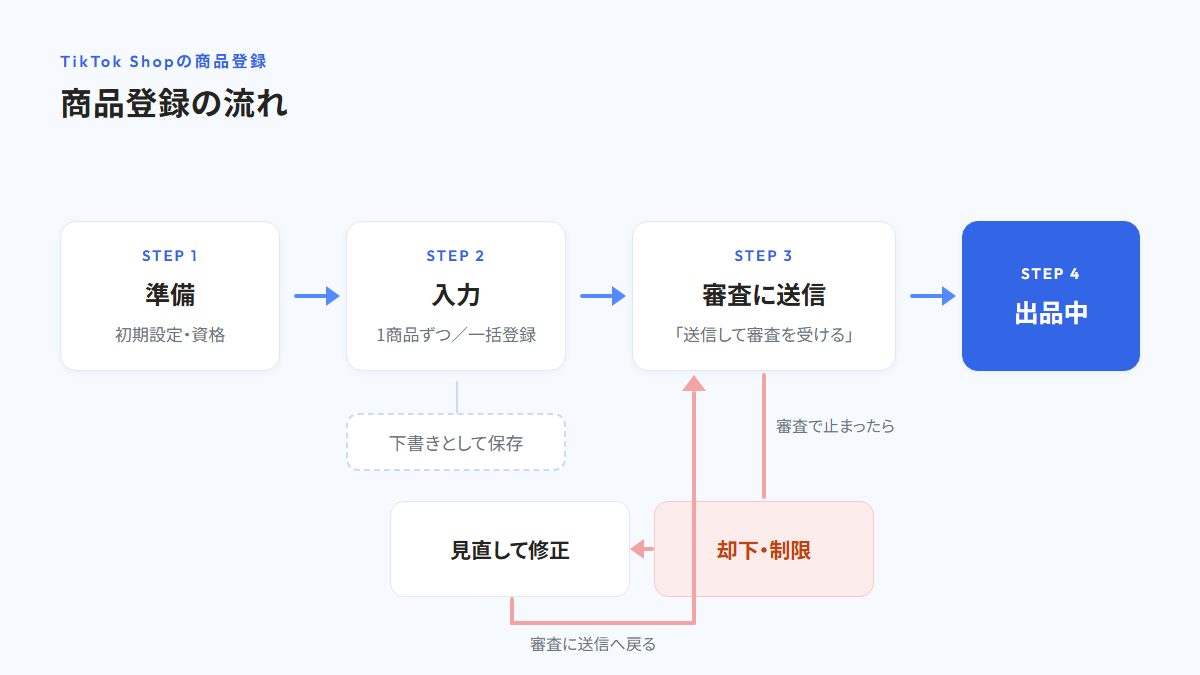
TikTok Shopの商品登録とは、「セラーセンターで商品情報を入力し、審査に送信して出品する作業」のことです。
入力画面は「基本情報」「商品の詳細」「販売情報」「配送」の4つのセクションに分かれており、すべて入力し終えたら画面右上の「送信して審査を受ける」ボタンで審査に送ります。作業を途中で中断したいときは、「下書きとして保存」を使えば入力内容を一時的に残しておけます。
送信した商品は、審査を経て購入者に公開される仕組みです。審査で却下された商品や、出品後に制限を受けた商品は、商品情報を見直して修正し、もう一度審査に送ります。
また、制限付きカテゴリーの商品はカテゴリー資格の承認を受けて出品し、商品画像には日本向けのガイドライン(v1.0)が設けられています。審査での手戻りを防ぐためにも、この2点は準備と入力の段階で押さえておきたいポイントです。
TikTok Shopの商品登録の前に準備する4つのこと
商品登録を始める前にそろえておきたいのは、ショップの初期設定、出品の可否と資格、出品数の上限、商品ごとの情報の4つです。準備が不十分なまま入力を始めると、途中で手が止まったり、審査で差し戻されたりする原因になります。
- 倉庫・配送テンプレート・銀行口座の初期設定を済ませる
- 出品できる商品か、カテゴリー資格・ブランド資格が必要かを確認する
- 出店直後に出品できる商品数の上限を確認する
- 商品識別コード(JANコード)や梱包後の重量など、登録に使う情報を商品ごとにそろえる
倉庫・配送テンプレート・銀行口座の初期設定を済ませる
まずは、ショップの初期設定にあたる倉庫の設定と銀行情報の追加を済ませておきましょう。商品を追加する画面の「配送」セクションには配送テンプレートの項目があるので、倉庫と配送の設定が先に終わっていれば、入力の途中で手が止まりません。
売上の入金先となる銀行口座も、出品より先に登録しておけば安心です。初期設定の手順は、出店の手続きとあわせて確認しておくとスムーズに進められます。
関連記事:【2026年最新】TikTok Shopの始め方とは?必要書類・審査から最初の売上まで解説!
出品できる商品か、カテゴリー資格・ブランド資格が必要かを確認する
最初に確認したいのは、登録する商品がTikTok Shopで販売できない禁止商品や対象外商品にあたらないかどうかです。あわせて、事前の承認が必要な「制限付き商品」のカテゴリーに該当するかも見ておきましょう。食品・飲料・栄養補助食品は、この制限付き商品に含まれます。
制限付きカテゴリーの商品を出品するには、カテゴリー資格の承認が欠かせません。ブランド商品の場合は、商標権の保有者であることや正規の販売店であることを示す証明書の提出も求められます。
とくに注意したいのが、一括登録との関係です。資格の承認を受けていないカテゴリーは一括登録のテンプレートに含まれず、販売の権利を取得していないブランドも、テンプレートのダウンロード画面ではグレーで表示されて選択できません。登録する商品数が多い事業者ほど、資格の申請を早めに済ませておくと後の作業が滞りません。
出店直後に出品できる商品数の上限を確認する
出店直後のショップには、出品できる商品数に上限が設けられています。新しいショップは「ショップ立ち上げ期間」からスタートし、最初の「ビギナー」のティアで出品できるのは最大100件までです。
ティアが上がるにつれて上限も引き上げられ、スタンダードでは200件、プレミアムでは1,000件まで出品できます。プロに到達すると、ショップ立ち上げ期間の出品数の制限そのものが適用されなくなります。なお、Seller Universityの「ショップへの商品追加」には「最大で1,000商品をオンライン表示できます」との記載もありますが、出店直後の上限はショップ立ち上げ期間のティアの値で確認しておくのが確実です。
取扱商品数が上限を超える場合は、最初に出品する商品を絞り込む必要があります。当社としては、動画で魅力が伝わりやすい商品から優先して登録するのが得策だと考えています。
商品識別コード(JANコード)や梱包後の重量など、登録に使う情報を商品ごとにそろえる
入力の途中で倉庫やパッケージを確認しに行く手間を省くには、登録に使う情報を商品ごとに1つの表へまとめておくのが近道です。とくに、パッケージを見たり梱包したりしないと確認できない情報は、まとめて調べておくと効率よく進められます。
| そろえる情報 | 入力する項目 |
|---|---|
| 商品識別コード(JANコード) | 販売情報の「商品識別コード」 |
| 梱包後の重量と寸法 | 配送の「梱包後の荷物の重量」「パッケージの寸法」 |
| 保存期限・原材料・アレルゲン情報など(食品) | 基本情報の「属性」 |
この表の列を一括登録テンプレートの列にそろえて作っておけば、商品が増えたときもそのまま流用できます。
TikTok Shopの商品登録方法の選び方|商品数と使っているシステムで決める
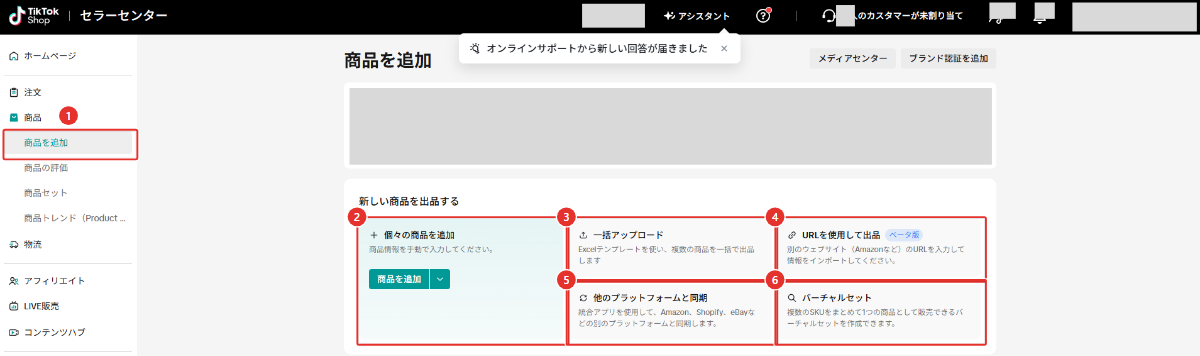
登録方法は、登録する商品の数と、すでに使っているECシステムの2点で選ぶのがポイントです。「商品を追加」画面の「新しい商品を出品する」から選べるおもな登録方法は、次の4つです。
- 1商品ずつ登録する「個々の商品を追加」
- Excelテンプレートでまとめて登録する「一括アップロード」
- ほかのサイトの商品ページから取り込む「URLを使用して出品」
- Amazon・Shopifyなどと連携する「他のプラットフォームと同期」
このほか、複数のSKUを1つの商品にまとめる「バーチャルセット」の入口も同じ画面に用意されています。
| 登録方法 | 画面の説明 | 向いている場面(当社の見解) |
|---|---|---|
| 個々の商品を追加 | 商品情報を手動で入力してください。 | 出店直後で、まず数商品を丁寧に登録したいとき |
| 一括アップロード | Excelテンプレートを使い、複数の商品を一括で出品します | 同じカテゴリーの商品が多く、表で情報を管理しているとき |
| URLを使用して出品(ベータ版) | 別のウェブサイト(Amazonなど)のURLを入力して情報をインポートしてください。 | ほかのサイトに商品ページがあり、入力の手間を減らしたいとき |
| 他のプラットフォームと同期 | 統合アプリを使用して、Amazon、Shopify、eBayなどの別のプラットフォームと同期します。 | Shopifyなどで商品と在庫を管理していて、TikTok Shopにも反映したいとき |
| API | 該当なし(「新しい商品を出品する」に入口はない) | 自社のシステムから多くの商品を自動で登録したいとき |
なお、Seller Universityでは、デスクトップでの操作や一括公開と並んで、APIを利用した登録も商品を追加する方法の1つに挙げられています。ただしAPIは自社での開発体制が前提となるため、まずは画面から使える4つの方法で検討するのが現実的です。
一括アップロードを使う場合も、出店直後は出品数の上限を超えないよう、登録する商品をあらかじめ選んでおきましょう。
1商品ずつ登録する「個々の商品を追加」
「個々の商品を追加」は、1つの画面で商品情報を上から順に入力していく方法です。必須の入力欄には「*」の印が付いており、画面の左側には「プレビュー」の欄も表示されます。
最初の数商品は、この方法で登録してみるのがおすすめです。どの項目にどんな情報が必要かを一度つかんでおくと、あとで一括アップロードのテンプレートを埋める作業もスムーズになります。
Excelテンプレートでまとめて登録する「一括アップロード」
「一括アップロード」は、カテゴリーごとのExcelテンプレートに商品情報を入力し、まとめてアップロードする方法です。テンプレート1つで扱えるのは1つのカテゴリーだけなので、複数のカテゴリーにまたがる商品構成なら、カテゴリーごとにファイルを分けて作ります。
Seller Universityでは「CSVによる商品出品」というページ名で案内されているものの、実際の画面でダウンロードするのはExcelのテンプレートです。商品が数十点を超えるショップでは、この方法を軸に考えるとよいでしょう。
ほかのサイトの商品ページから取り込む「URLを使用して出品」
「URLを使用して出品」は、Amazonなど別のウェブサイトにある商品ページのURLを入力して、その情報を取り込む方法です。なお、画面上はベータ版と表示されています。
ほかのモールの商品ページには、そのモールに向けた記載が残っていることがあります。取り込んだ内容はそのまま送信せず、TikTok Shopの画像のガイドラインや入力項目のポイントに照らして見直してください。
Amazon・Shopifyなどと連携する「他のプラットフォームと同期」
「他のプラットフォームと同期」は、統合アプリを使って、Amazon・Shopify・eBayなどで管理している商品をTikTok Shopと同期する方法です。すでにほかのECシステムで商品と在庫を管理している事業者なら、検討する価値があります。
Shopifyのコネクタは、TikTokのサードパーティパートナーが提供しているアプリです。使い勝手はアプリごとに異なるため、連携できる項目や在庫の反映のしかたは、使うアプリの説明で事前に確かめておくと安心です。
【1商品ずつ】TikTok Shopの商品登録の手順
1商品ずつ登録する場合は、「商品を追加」画面で「個々の商品を追加」を選び、4つのセクションを上から順に入力して審査に送信します。具体的な手順は次の5つです。
- ①「商品を追加」の画面で「個々の商品を追加」を選ぶ
- ②基本情報に、商品画像・商品名・カテゴリー・ブランドを入力する
- ③商品の詳細に、説明と動画を入力する
- ④販売情報で、バリエーション・価格・在庫を設定する
- ⑤配送の重量とサイズを入力し、「送信して審査を受ける」を押す
①「商品を追加」の画面で「個々の商品を追加」を選ぶ
セラーセンター左側のメニューで「商品」から「商品を追加」を開き、「個々の商品を追加」にある「商品を追加」ボタンを押します。「商品の管理」画面の右上にある「商品を追加」からでも進めます。
Seller Universityの一部のページには「新商品を追加」と書かれていますが、日本の画面でのボタン名は「商品を追加」です。画面でボタンを探すときは、こちらの名前を目印にしてください。
②基本情報に、商品画像・商品名・カテゴリー・ブランドを入力する
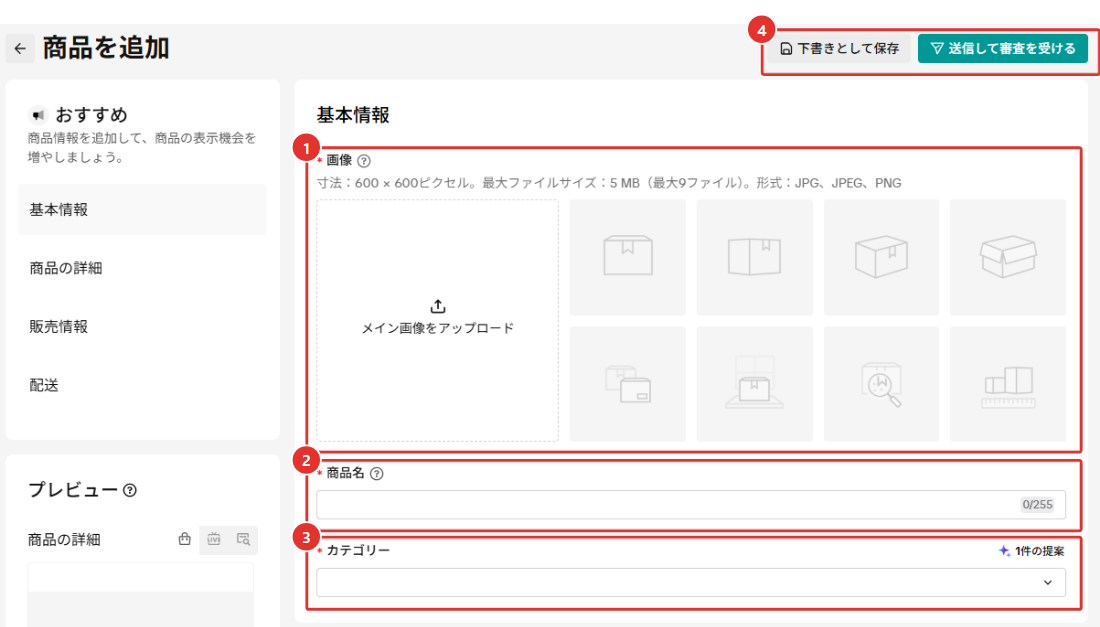
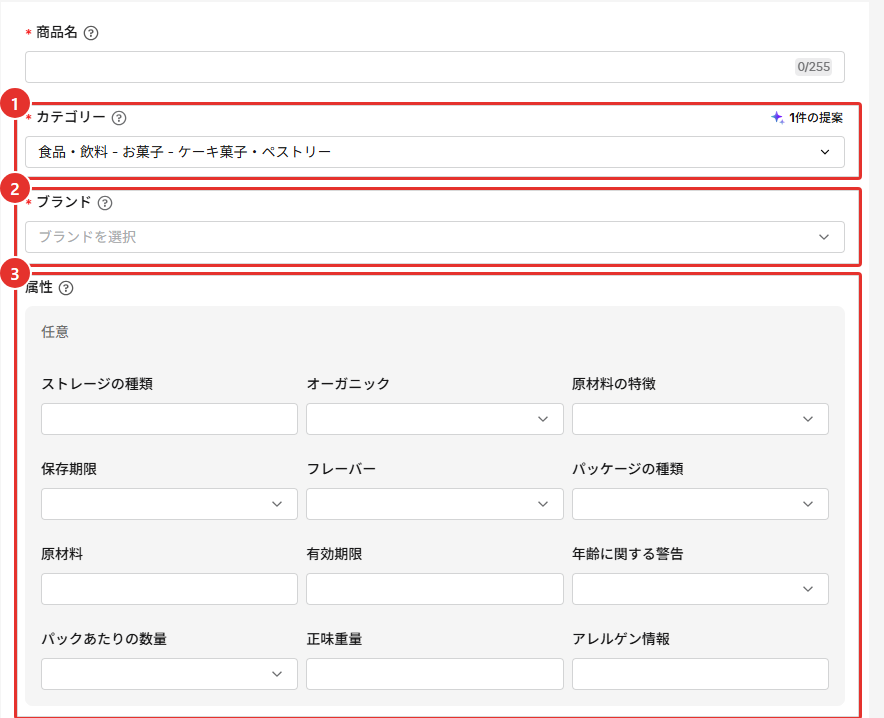
基本情報のセクションでは、まず画像・商品名・カテゴリーを入力し、カテゴリーを選ぶと表示される「ブランド」と「属性」の欄を続けて埋めていきます。画像の入力欄には「寸法:600 × 600ピクセル。最大ファイルサイズ:5 MB(最大9ファイル)。形式:JPG、JPEG、PNG」と条件が表示されているので、アップロードする前に確認しておきましょう。
商品名の入力欄の右端には、入力済みの文字数と上限が「0/255」の形で表示されます。カテゴリーの入力欄の右上には「1件の提案」という表示があり、カテゴリーは自分で選ぶほか、自動で追加されるカテゴリーを採用する方法もあります。
カテゴリーを選ぶと、その下に「ブランド」と「属性」の入力欄が現れます。ブランドは必須、属性は任意の項目です。食品のカテゴリーの場合、属性には保存期限・原材料・アレルゲン情報・正味重量などが並びます。
ブランドの候補に自社のブランドが出てこない場合は、ブランドの検索ボックスにある「新しいブランドを追加」から登録できます。また、制限付きのカテゴリーを選んだときは、カテゴリーの入力欄の下にある「カテゴリーの許可を申請」から、その場で申請を進めることも可能です。
③商品の詳細に、説明と動画を入力する
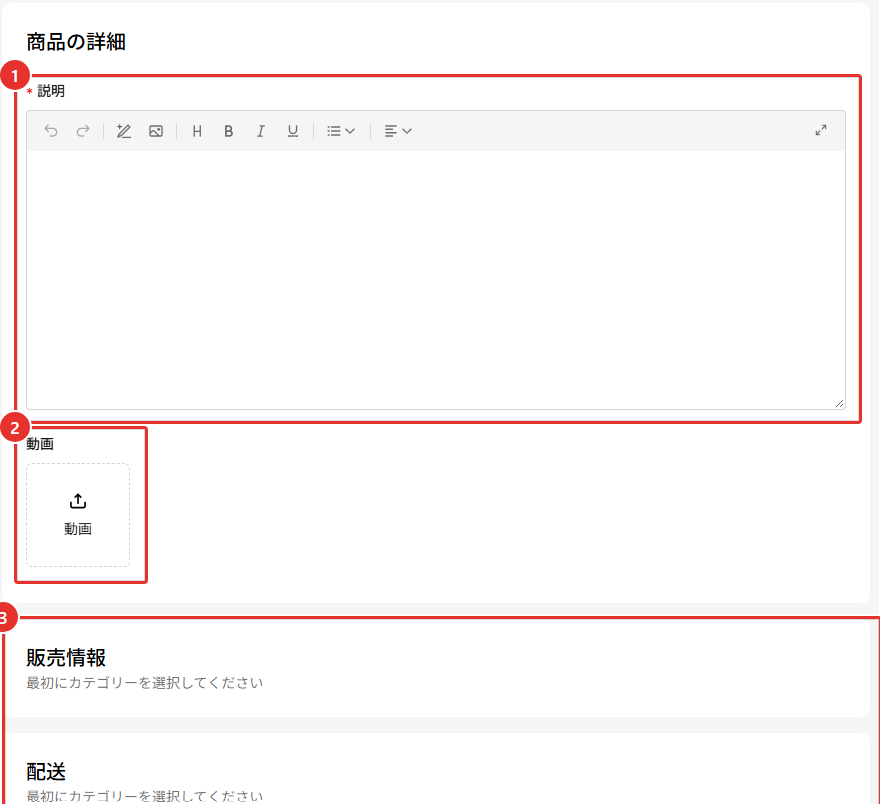
商品の詳細のセクションで入力するのは、必須の「説明」と任意の「動画」の2つです。説明の入力欄には見出し・太字・箇条書きなどを付けるボタンが並んでいるので、読みやすく整えながら書けます。
カテゴリーを選ぶ前の段階では、販売情報と配送のセクションに「最初にカテゴリーを選択してください」と表示されます。商品の詳細まで書き終えたら、次へ進む前にカテゴリーが選ばれているかを確かめておきましょう。
④販売情報で、バリエーション・価格・在庫を設定する
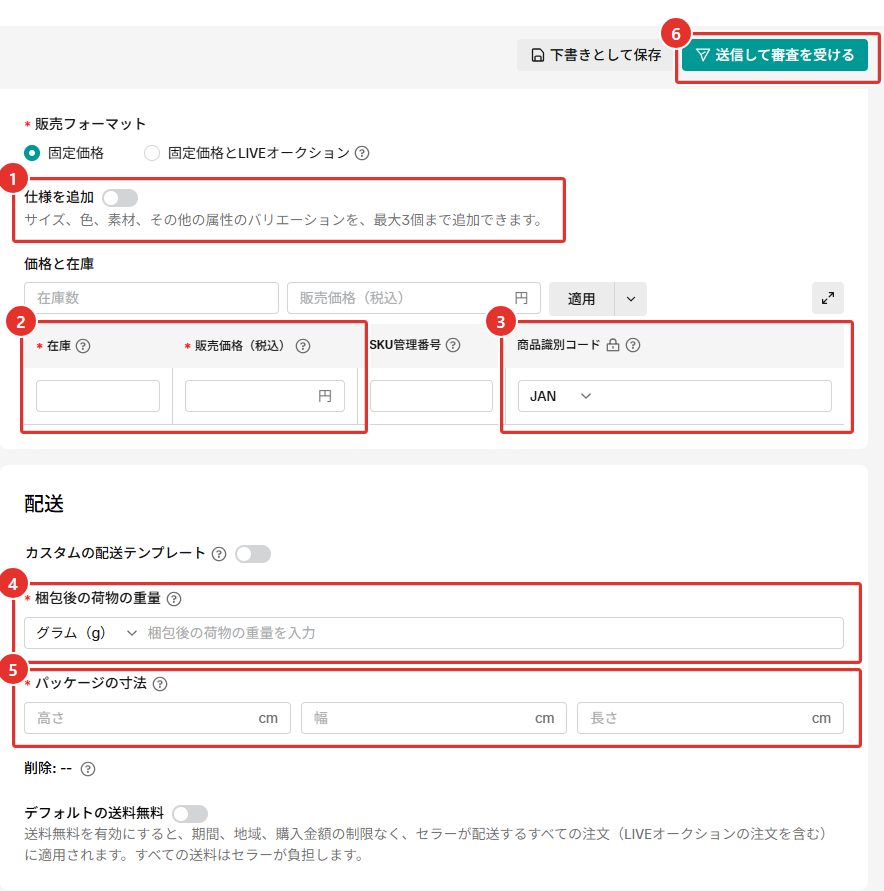
販売情報のセクションでは、販売フォーマットを選んだうえで、在庫と販売価格(税込)を入力します。味や内容量の違いなど種類がある商品なら、「仕様を追加」をオンにしてバリエーションを設定してください。
販売フォーマットの選択肢は、「固定価格」と「固定価格とLIVEオークション」の2つです。「仕様を追加」の下には、「サイズ、色、素材、その他の属性のバリエーションを、最大3個まで追加できます。」という説明が表示されています。
「価格と在庫」の表には、必須の「在庫」「販売価格(税込)」に加えて、「SKU管理番号」「商品識別コード」の列があります。商品識別コードは、種類で「JAN」を選んでから番号を入力する流れです。
⑤配送の重量とサイズを入力し、「送信して審査を受ける」を押す
配送のセクションで「梱包後の荷物の重量」と「パッケージの寸法」を入力したら、最後に画面右上の「送信して審査を受ける」を押します。入力の単位は、重量が「グラム(g)」、寸法(高さ・幅・長さ)が「cm」です。
配送のセクションには、「カスタムの配送テンプレート」と「デフォルトの送料無料」を切り替える設定もあります。画面の説明によると、送料無料をオンにした場合は期間・地域・購入金額の条件を問わず、セラーが配送するすべての注文に適用され、送料はセラーの負担になります。
審査に送信する前には、すべての必須項目とブランド認証の入力を済ませておく必要があります。ボタンを押す前に、各セクションの必須項目(*印)に空欄がないかをひととおり見直しておくと確実です。
【一括登録】TikTok Shopの商品登録の4つの手順
商品をまとめて登録するときは、Excelテンプレートのダウンロード、入力、アップロード、エラーの修正とインポートの順に進めます。手順は次の4つです。
- ①「一括アップロード」でカテゴリーとブランドを選び、Excelテンプレートをダウンロードする
- ②テンプレートに1行1SKUで入力する
- ③入力したテンプレートをアップロードする
- ④オンラインエディターでエラーを修正し、インポートする
はじめて使う場合は、まずは少数の商品で試し、1回のアップロードは1,000行以内に収めるのが安全です。なお、一括アップロードはデスクトップでしか使えない機能なので、パソコンを用意して作業に入りましょう。
①「一括アップロード」でカテゴリーとブランドを選び、Excelテンプレートをダウンロードする
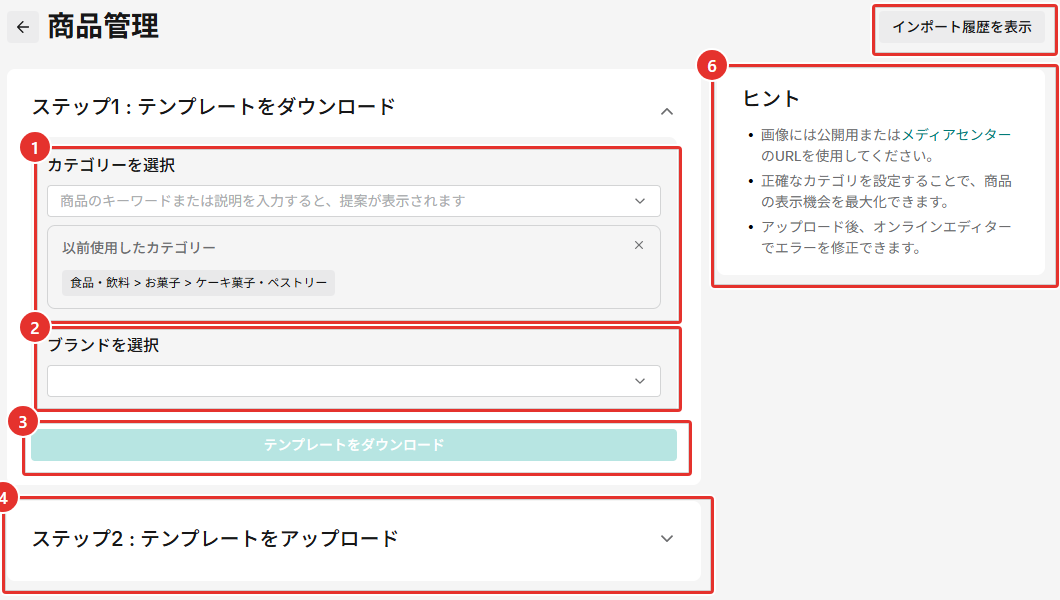
「商品を追加」の画面で「一括アップロード」を選ぶと、「ステップ1:テンプレートをダウンロード」の画面が開きます。ここで「カテゴリーを選択」と「ブランドを選択」を入力し、「テンプレートをダウンロード」を押してください。
カテゴリーは、商品のキーワードや説明を入力すれば候補が表示されます。テンプレートは選んだカテゴリーとブランドに合わせて作られ、倉庫を追加したときにも内容が変わる仕組みです。カテゴリー・ブランド・倉庫のいずれかを変更したら、手元の古いテンプレートは使わず、ダウンロードし直すようにしましょう。
②テンプレートに1行1SKUで入力する
テンプレートは、1行が1つのSKUにあたります。たとえば味が3種類、内容量が2種類ある商品なら、組み合わせの数だけ6行に分けて入力することになります。
テンプレートの行や列は、追加も削除もしないでください。上部の1〜6行目にはテンプレートの重要な情報が入っているため、消さずに残しておきます。カテゴリーを選ぶと必須の項目が赤枠で囲まれて表示されるので、入力漏れの確認に役立ちます。
画像は、ファイルではなくURLで指定します。画面のヒントにもあるとおり、使えるのは公開されている画像のURLか、セラーセンターのメディアセンターにアップロードした画像のURLです。
③入力したテンプレートをアップロードする
入力が終わったら、「ステップ2:テンプレートをアップロード」でファイルを添付し、インポートを開始します。1つのファイルに複数の商品をまとめられますが、ファイルサイズは5MBを超えないようにしましょう。
アップロードすると読み取りの結果が表示され、すべてのSKUが正しく読み込まれていれば、エラーのない商品をそのままインポートできます。一方、読み込めないSKUが1つでもあると、オンラインエディターが自動で開きます。
④オンラインエディターでエラーを修正し、インポートする
オンラインエディターでは、エラーのある入力欄が赤枠で示され、その下に修正のしかたが表示されます。表示に沿って1つずつ修正し、商品の左側にある赤い「X」が緑のチェックマークに変わったのを確認してから、「インポート」を押します。
インポートを始めるには、少なくとも1つの商品のエラーをすべて解消しておかなければなりません。エラーの理由はファイルでダウンロードできるほか、過去のアップロードの記録も画面右上の「インポート履歴を表示」から振り返れます。
TikTok Shopの商品登録で入力する項目の6つのポイント
入力の各項目は、TikTok Shopが示す推奨値と商品画像のガイドラインに沿って書くのが基本です。とくに押さえておきたいポイントは次の6つです。
- 商品名は25〜80文字で、何の商品かがわかる順に書く
- 商品画像は日本語で表示し、メイン画像に商品をはっきり写す
- 商品説明はセールスポイントごとに段落を分ける
- バリエーションは商品名をそろえ、SKUごとに分けて登録する
- 商品識別コード(JANコード)をパッケージで確認して入力する
- 重量とサイズは梱包したあとの値で入力する
商品名は25〜80文字で、何の商品かがわかる順に書く
商品名はスペースを含めて25文字以上、80文字以下に収めることが推奨されています。入力欄自体は255文字まで入りますが、長く詰め込むほど何の商品なのかが伝わりにくくなる点に注意が必要です。
要素を並べる順番は、ブランド、商品の詳細、適用範囲、商品の種類、主な特徴・機能の順が基本形です。冷凍のスイーツを例にとると、「ブランド名+味と内容量+何人分か+冷凍スイーツ+特徴」のように組み立てれば、何の商品かがひと目で伝わります。
商品画像は日本語で表示し、メイン画像に商品をはっきり写す
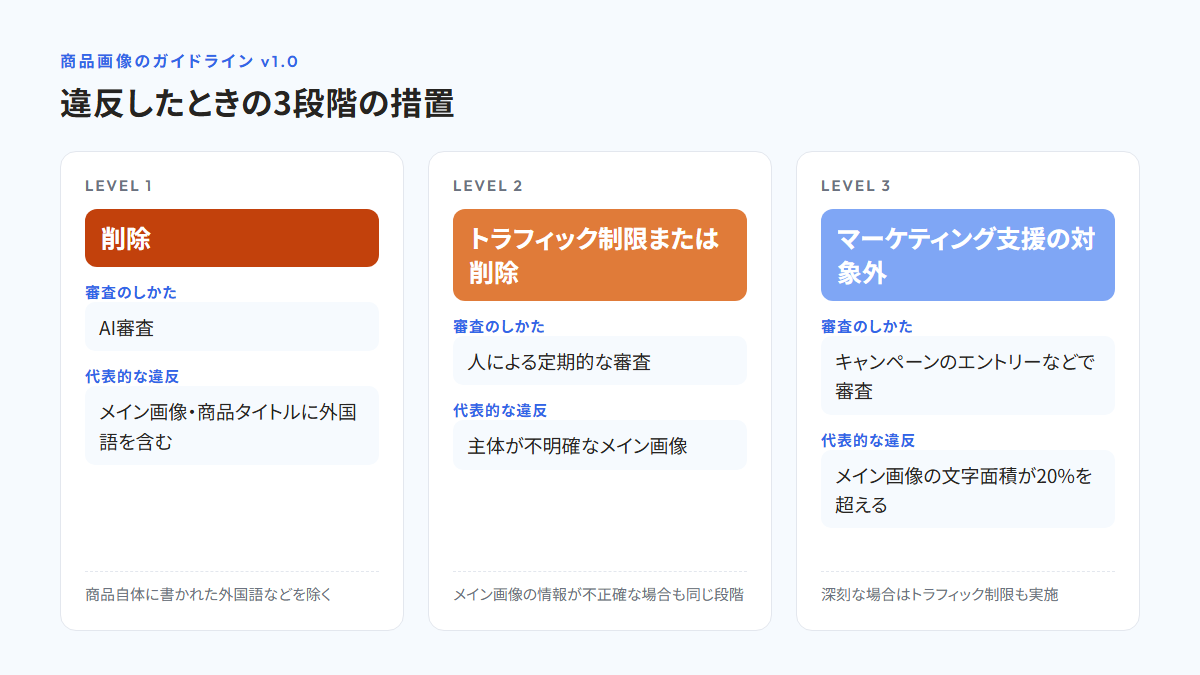
商品画像のガイドライン v1.0では、メイン画像と商品タイトルに外国語を含む商品は、AI審査による削除の対象とされています。商品そのものに書かれた外国語などは例外ですが、それ以外の画像内の文字は日本語で表示しておきましょう。
ガイドラインでは、違反したときの措置が3つの段階に分けられています。たとえば、メイン画像の主体がわかりにくい画像や、メイン画像の情報が不正確な画像は、トラフィック制限または削除の対象です。
また、文字の面積がメイン画像の20%を超える画像や、自宅や路上で撮った自撮りのように質感がアマチュア的な画像は、キャンペーンのエントリーなどでマーケティング支援を受けられなくなり、深刻な場合はトラフィック制限も実施されます。画像の比率は1:1が理想とされているので、画面に表示される寸法・容量・形式の条件とあわせて満たしておくと安心です。
食品の場合は、法令で求められる情報をすべて含む商品ラベルの画像も出品の要件に含まれます。メイン画像とは別に、ラベルの文字が読める画像を用意しておいてください。
関連記事:【2026年最新】TikTok Shopで食品を売る方法|出店の準備から5つの売り方まで徹底解説
商品説明はセールスポイントごとに段落を分ける
商品説明は、セールスポイントごとに段落を分け、1つのポイントを250文字未満にまとめることが推奨されています。各段落に画像を添えておけば、スマートフォンの画面でも読みやすくなるでしょう。
説明が簡単すぎて必要な情報が足りない商品は、画像のガイドラインでもマーケティング支援の対象外となる状況に挙げられています。食品であれば、内容量・保存方法・配送の温度帯・賞味期限の目安は、説明文にも書いておきたいところです。なお、生鮮品については、商品説明に賞味期限をはっきり記載することが求められています。
バリエーションは商品名をそろえ、SKUごとに分けて登録する
味やサイズなどの種類がある商品は1つの商品としてまとめ、種類ごとにSKUを分けて登録します。1つの商品に設定できるSKUは、最大300種類です。
一括登録のテンプレートでバリエーションとしてまとめられるのは、商品名とパッケージサイズが同じ商品に限られます。種類ごとの情報・価格・在庫数・販売者のSKU以外は、商品の情報を同じ内容にそろえておきましょう。
商品識別コード(JANコード)をパッケージで確認して入力する
商品識別コードは、パッケージのバーコードの上下に記載された番号を見ながら入力します。JANコードは8桁または13桁の数字で、GS1のデータベースに登録されているコードでなければなりません。
画面の「商品識別コード」の列には、必須の印(*)が付いていません。ただ、Seller Universityの「ショップへの商品追加」のFAQには、ほぼすべてのカテゴリーで商品を業界標準の識別子に関連付ける必要がある、と記載されています。JANコードを持つ商品であれば、入力しておくに越したことはありません。
重量とサイズは梱包したあとの値で入力する
「梱包後の荷物の重量」には、商品そのものの重量に、箱や緩衝材などの梱包資材の重さを足した値を入力します。パッケージの寸法も同じく、梱包した状態で高さ・幅・長さを測ってください。
パッケージの寸法は、配送料の計算と配送方法の選択に使われる値です。Seller Universityの「ショップへの商品追加」では重量がポンド、寸法がインチで説明されていますが、日本の画面での入力単位はグラムとcmです。
TikTok Shopの商品登録の審査に通らないときの対処法
審査に通らない商品は、「商品の管理」の「審査中」「制限中」タブで状態を確認し、商品情報や書類を修正してから送信し直します。あわせて、出品中の商品も一覧の「改善すべき点」を定期的に確認しておくと安心です。
- 「商品の管理」で審査中・制限中の商品を確認する
- 却下された商品は、商品情報を見直して修正し、再送信する
- カテゴリー資格が却下されたら、理由を確認して再提出する
- 出品中の商品も、一覧の「改善すべき点」を定期的に確認する
「商品の管理」で審査中・制限中の商品を確認する
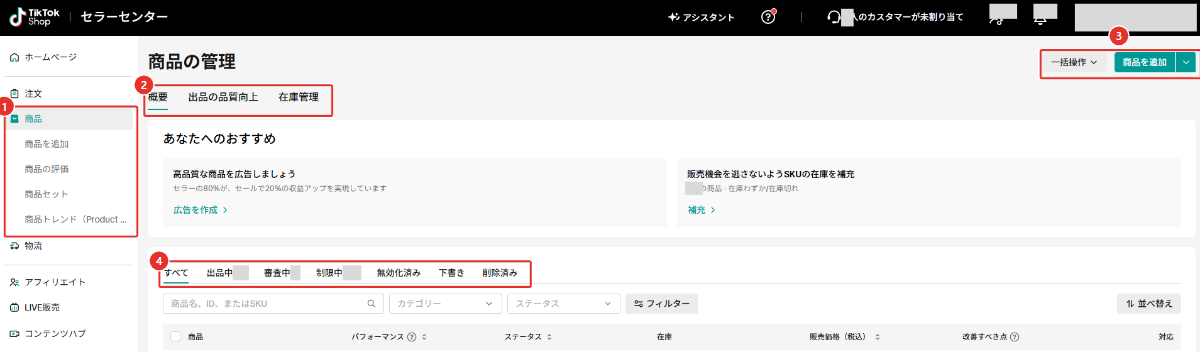
送信した商品がいまどの状態にあるかは、「商品の管理」画面の状態のタブで確認できます。「審査中」や「制限中」のタブに商品が入っていないかを見て、該当するものがあれば一覧の「改善すべき点」の列もあわせて確認しましょう。
「制限中」のタブに件数が表示されている場合は、新しい商品を追加するよりも先に、その商品の見直しから手をつけるのが得策です。
関連記事:【2026年最新】TikTok Shopセラーセンターの使い方とは?画面から権限まで解説!
却下された商品は、商品情報を見直して修正し、再送信する
却下された商品は、商品情報を見直して該当する箇所を修正し、もう一度審査に送信します。見直したいのは、必須項目の入力漏れ、メイン画像や商品名に含まれる外国語、ブランドの証明書の未提出、資格が必要なカテゴリーの未申請といった箇所です。
見直す順番としては、商品画像のガイドラインを確認してから入力項目のポイントに移る流れを、当社ではおすすめしています。修正した箇所を記録に残しておけば、同じカテゴリーの商品を次に登録するとき、最初からその箇所に気をつけて入力できます。
カテゴリー資格が却下されたら、理由を確認して再提出する
カテゴリー資格の申請が却下されたときは、メッセージセンターに届く通知で却下の理由を確認し、書類を要件に合わせて修正してから再提出します。申請の状況は、アカウント設定の「資格認定センター」にある「カテゴリー資格認定」から確認できます。
カテゴリー資格認定の審査にかかる期間は、2〜5日です。一度承認されたカテゴリーであれば、そのカテゴリーの別の商品を登録する際に改めて申請する必要はありません。
出品中の商品も、一覧の「改善すべき点」を定期的に確認する
審査を通過して出品中になった商品も、「商品の管理」の一覧にある「改善すべき点」の列は定期的に確認しておきたいところです。当社では、審査に通ったあとも商品名・説明・画像の見直しを続ける運用をおすすめしています。
TikTok Shopの商品登録の4つの注意点
商品登録でつまずかないために注意したいのは、ほかのモールの文言の流用、セット商品の登録方法、表現のルール、登録後の紹介の準備の4点です。
- 楽天市場・Amazonの商品ページの文言をそのまま使わない
- セット商品は「バーチャルセット」で登録する
- 商品名・画像・説明で使わない表現のルールを先に決める
- 登録した商品を動画・LIVE・アフィリエイトで紹介できる状態にする
楽天市場・Amazonの商品ページの文言をそのまま使わない
楽天市場やAmazonの商品ページの文言は、TikTok Shop向けに書き直してから登録しましょう。ほかのモールのページには、そのモール独自の送料やポイントの記載や、検索結果で商品を比べる購入者に向けた長い説明が残っていることがあります。
TikTok Shopでは、動画やLIVE配信を見て商品ページにやってくる購入者もいます。動画で見た内容と商品名・画像・説明に食い違いがないか、登録の前に確かめておくのがおすすめです。
関連記事:【2026年最新】TikTok Shopで売れない原因とは?見つけ方から改善策まで解説!
セット商品は「バーチャルセット」で登録する
複数のSKUをまとめて1つの商品として販売するときは、「商品を追加」の画面の「バーチャルセット」から登録します。画面にも、「複数のSKUをまとめて1つの商品として販売できるバーチャルセットを作成できます。」と説明が表示されています。
作成に取りかかる前に、どのSKUを組み合わせて1つの商品にするかを一覧にしておくと、作業を迷わず進められると当社では考えています。
商品名・画像・説明で使わない表現のルールを先に決める
健康への効果をうたう言葉や誤解を招きやすい言葉は、登録のたびに判断するのではなく、「使わない表現」のルールとしてあらかじめ決めておきましょう。食品でいえば、「ダイエット」のように健康を訴える言葉や、「訳あり」のように受け取り方が分かれる言葉がこれにあたります。
ルールを作るときは、使わない言葉の一覧と、迷ったときに確認する担当者をセットで決めておくのがポイントです。そうしておけば、登録の担当者が変わっても同じ基準で判断できます。さらに、登録した担当者とは別のメンバーが、送信の前に商品名・画像・説明を見直す手順も組み込んでおくと安心です。
当社が支援した冷凍食品を扱う事業者では、出店後に商品登録が追いつかず、修正や差し戻しが続いていました。そこで登録の工程を「選定→登録→確認」の流れに分け、画像の品質・NGワード・配送条件の基準をそろえたところ、出品のスピードが上がり、修正や差し戻しも減りました。
登録した商品を動画・LIVE・アフィリエイトで紹介できる状態にする
審査に通ったら、次は動画やLIVE配信、クリエイターによる紹介の準備に移ります。自社の動画で紹介する準備と、クリエイターに紹介を依頼する準備は、並行して進めるのが当社のおすすめです。
商品が出品されていなければ、クリエイターにサンプルを送って動画を作ってもらうこともできません。紹介してほしい商品ほど、優先して登録を済ませておきたいところです。
関連記事:TikTok Shopのクリエイターの探し方とは?6つの方法から選び方・依頼の流れまで解説!
登録の体制づくりから登録後の売り方までまとめて任せたいときは、TikTok Shopの支援サービスからお気軽にご相談ください。
TikTok Shopの商品登録に関するよくある質問
Q1:TikTok Shopの商品登録はセラーセンターのアプリでもできますか?
はい。商品は、デスクトップのほかにセラーセンターのアプリケーションからもアップロードできます。ただし、Excelテンプレートを使う一括アップロードはデスクトップ限定の機能です。
資格の申請や、多くの項目を見比べながらの入力があるため、当社では最初の登録をデスクトップで行うことをおすすめしています。
Q2:TikTok Shopの商品登録は代行会社に任せられますか?
はい、代行会社に任せることも可能です。ただし、登録する商品の数が多いほど作業量が増えるため、そのぶん代行の費用にも影響すると考えられます。
代行を依頼する場合でも、使わない表現のルールや、ブランド・カテゴリーの資格に必要な書類の準備は、自社で決めておかなければなりません。代行会社を選ぶ際は、登録したあとの動画やクリエイターによる紹介までつなげられるかどうかも確認しておきましょう。
関連記事:【2026年最新】TikTok Shop運用代行の費用相場とは?公開料金から内訳まで解説!
TikTok Shopの商品登録のまとめ
TikTok Shopの商品登録について、要点を振り返ります。
- 商品登録とは:セラーセンターで商品情報を入力し、「送信して審査を受ける」で審査に送って出品する作業です
- 準備:初期設定、出品の可否とカテゴリー資格・ブランド資格、出店直後の出品数の上限、JANコードや梱包後の重量などの情報を、入力の前にそろえておきましょう
- 登録方法の選び方:最初の数商品は「個々の商品を追加」、同じカテゴリーの商品が多いなら「一括アップロード」が向いています。出店直後は上限の範囲で商品を選び、ほかのシステムで商品を管理しているなら「URLを使用して出品」や「他のプラットフォームと同期」も選択肢になります
- 1商品ずつの手順:基本情報・商品の詳細・販売情報・配送の順に入力し、必須項目とブランド認証を済ませてから送信します
- 一括登録の手順:カテゴリーとブランドを選んでExcelテンプレートをダウンロードし、1行1SKUで入力します。まずは少数で試し、1回のアップロードは1,000行以内に収めるのが安全です
- 入力のポイント:商品名は25〜80文字、画像の文字は日本語で表示し、JANコードと梱包後の重量・寸法はパッケージと実物で確認するのが基本です
- 審査の対処法:止まった商品は「商品の管理」の「審査中」「制限中」タブで確認し、商品情報を見直して再送信します。カテゴリー資格の却下の理由は、メッセージセンターの通知で確認できます
- 注意点:ほかのモールの文言はそのまま使わず、セット商品は「バーチャルセット」で登録しましょう。表現のルールは登録の前に決め、登録した商品は動画・LIVE・アフィリエイトで紹介できる状態に整えておくことが大切です
まずは自社の商品を1つ、「個々の商品を追加」で登録してみてください。どの項目にどんな情報が必要かを一度つかめば、2商品目以降や一括登録も進めやすくなります。商品登録から動画・クリエイター施策まで相談したいときは、TikTok Shopの運用支援を行う当社までお声がけください。