TikTok Shopセラーセンターにおける、「出店者が、注文・商品・販促・入金といった日々の業務を、セラーセンターのメニューから進めていく方法」を解説します。
セラーセンターは、TikTok Shopの日本版(seller-jp.tiktok.com)で出店者が使う管理画面です。現在、メニューは業務ごとのまとまりに再編されており、新しい画面は段階的に公開されています。そのため、アカウントによって表示が異なる場合があります。
出店したばかりの担当者の方は、次のようなことで迷っていないでしょうか。
- ログインはできたものの、どのメニューで何をすればよいのかわからない
- 解説記事で見た画面と、自社のセラーセンターのメニュー名が違う
- 担当者ごとに、どこまで操作を任せてよいかを決めたい
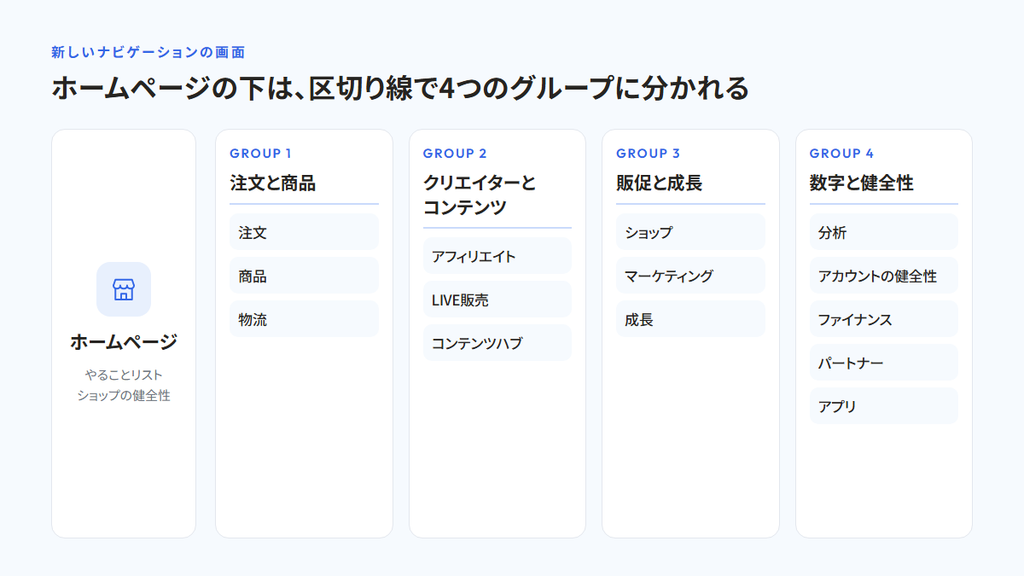
新しいナビゲーションの画面では、左側のメニューが「ホームページ」の下で、区切り線によって4つのグループに分かれています。「注文・商品・物流」「アフィリエイト・LIVE販売・コンテンツハブ」「ショップ・マーケティング・成長」「分析・アカウントの健全性・ファイナンスなど」の4つです。
グループ単位で全体像をつかんでおけば、メニュー名を忘れても「このあたりにあるはず」と見当をつけられます。さらに、毎日・毎週・毎月に開く画面を決めておくと、出荷の遅れや入金の確認漏れを防ぎやすくなります。
当社Gastroduce Japanは、食品特化のTikTok Shop公式認定パートナー(TSP・TAP・CAP)です。TikTok Shopでの支援店舗数は60店舗以上にのぼります。
本記事では、ログイン方法、4つのグループのメニューでできること、運用の流れ、担当者の権限、使うときの注意点を、日本版の実際の画面に沿ってご紹介します。
読み終えるころには、自社のセラーセンターで目的のメニューに迷わずたどり着き、「誰が・どの画面を・どのくらいの頻度で開くか」を決められるはずです。出店後の運用の土台づくりに、ぜひお役立てください。
本記事の対象となる方
- 出店した直後で、セラーセンターの操作にまだ慣れていない方
- 楽天市場のRMSやAmazonのセラーセントラルは使い慣れているものの、TikTok Shopのセラーセンターは初めての方
- 社内の担当者や支援会社に、セラーセンターの操作を任せたい方
本記事を読んでわかること
- 日本版セラーセンターへのログイン方法と、左側のメニューの4つのグループ
- 「注文・商品・物流」から「分析・アカウントの健全性・ファイナンス」まで、各メニューで見ておきたいポイント
- 毎日・毎週・毎月の運用の流れと、担当者へのロールの割り当て方

- TikTok Shopセラーセンターの使い方とは?|出店後の業務をメニューから進めること
- TikTok Shopセラーセンターへの登録とログイン方法
- TikTok Shopセラーセンターの主な機能|区切り線で分かれた4つのグループ
- TikTok Shopセラーセンターの注文・商品・物流の使い方
- TikTok Shopセラーセンターのアフィリエイト・LIVE販売・コンテンツハブの使い方
- TikTok Shopセラーセンターのマーケティングと成長の使い方
- TikTok Shopセラーセンターの分析・アカウントの健全性・ファイナンスの使い方
- TikTok Shopセラーセンターは毎日どう使う?|毎日・毎週・毎月の運用の流れ
- TikTok Shopセラーセンターのユーザー権限|担当者にロールを割り当てる方法
- TikTok Shopセラーセンターを使うときの注意点
- TikTok Shopセラーセンターに関するよくある質問
- TikTok Shopセラーセンターの使い方のまとめ
TikTok Shopセラーセンターの使い方とは?|出店後の業務をメニューから進めること
TikTok Shopセラーセンターにおける、「出店者が、注文・商品・販促・入金といった日々の業務を、セラーセンターのメニューから進めていく方法」を解説します。
セラーセンターは、TikTok Shopの出店者が店舗・注文・運営をまとめて管理するための専用プラットフォームです。楽天市場でいうRMS、Amazonでいうセラーセントラルにあたる管理画面と考えると、イメージしやすいと思います。
新しいナビゲーションの画面では、アフィリエイトやLIVE販売、コンテンツハブといった「コンテンツから売る」ためのメニューが、注文や商品と同じ左側のメニューに並んでいます。ここが、TikTok Shopならではの構成です。使い方に早く慣れるコツは、個々の操作を覚える前に、4つのグループで「どの業務がどこにあるか」をつかんでおくことだと考えています。
TikTok Shopセラーセンターへの登録とログイン方法
出店の申請・審査・初期設定が済んだら、日本版のセラーセンターにログインして業務を始めます。ログイン方法は3つあり、スマートフォンからはセラーセンターアプリでも操作できます。
- 登録から初期設定までの流れ
- 日本版のセラーセンターのURLからログインする
- スマートフォンではセラーセンターアプリも使える
登録から初期設定までの流れ
まずセラーセンターでアカウントを作成して出店を申請し、審査を通過したら、初期設定を済ませてから出品に進みます。申請時には、ビジネス情報とショップ情報を入力し、本人認証を受けます。
審査を通過したら、出品の前に「倉庫と配送テンプレート」「銀行口座」「公式TikTokアカウント」を設定しておくと、その後の作業がスムーズです。必要書類や審査、初期設定の詳しい手順は、次の記事をご覧ください。
関連記事:【2026年最新】TikTok Shopの始め方とは?必要書類・審査から最初の売上まで解説!
日本版のセラーセンターのURLからログインする
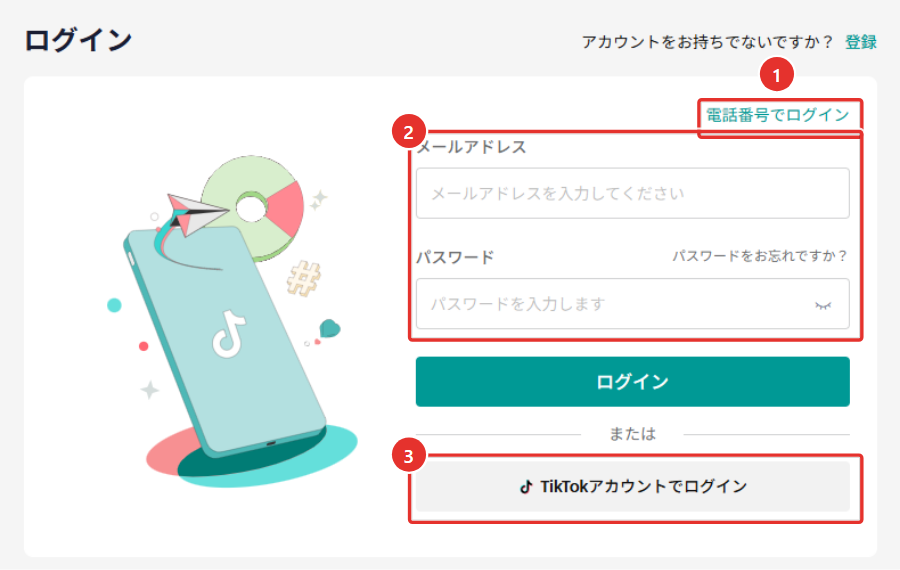
ログインは、日本版のセラーセンター(seller-jp.tiktok.com)から行います。日本版で登録したアカウントで運営できるのは、TikTok Shop Japanだけです。他国のセラーセンターと取り違えないよう、ログインの前にURLを確認しておくと安心です。
ログイン画面の中央には、メールアドレスとパスワードの入力欄があります。右上の「電話番号でログイン」に切り替えれば電話番号で、画面下の「TikTokアカウントでログイン」ボタンからはTikTokアカウントでログインすることも可能です。
ログインする際は、登録したときと同じ方法を選んでください。
スマートフォンではセラーセンターアプリも使える
スマートフォンからは、セラーセンターアプリでも操作できます。たとえば商品割引は、PCのセラーセンターとアプリのどちらからでも設定・管理が可能です。PCの場合は「プロモーションツール」のタブから作成します。
ただし、アプリではPCと同じ設定ができない機能もあります。期間限定セールがその一例で、アプリで設定できるのは商品単位までとなり、商品バリエーション単位の設定には対応していません。当社では、商品登録や設定の変更は画面の広いPCで行い、アプリは外出先での確認用と割り切る使い分けをおすすめしています。
TikTok Shopセラーセンターの主な機能|区切り線で分かれた4つのグループ
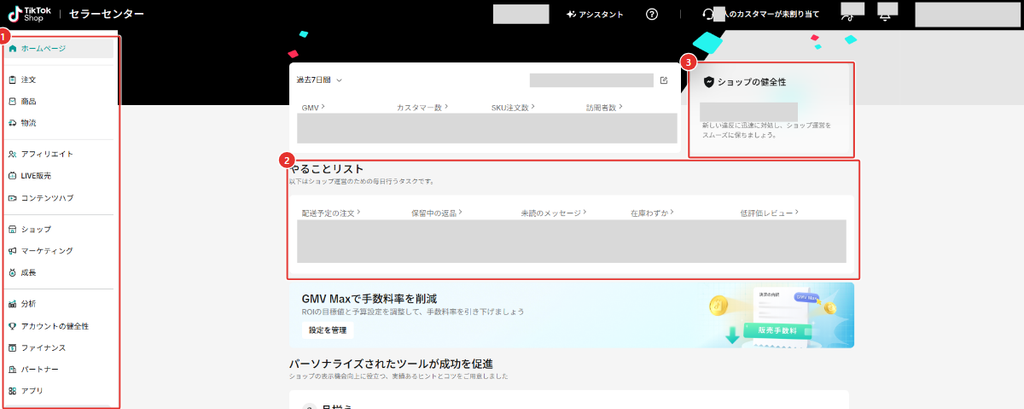
2026年10月時点の新しいナビゲーションの画面では、左側のメニューが、最上部の「ホームページ」の下で、区切り線によって4つのグループに分かれています。上から順に並べると、次のとおりです。
- 注文・商品・物流
- アフィリエイト・LIVE販売・コンテンツハブ
- ショップ・マーケティング・成長
- 分析・アカウントの健全性・ファイナンス・パートナー・アプリ
4つのグループは、中心となる業務に合わせて「注文と商品」「クリエイターとコンテンツ」「販促と成長」「数字と健全性」と呼び分けると覚えやすくなります。本記事でも、この呼び方で解説していきます。
各メニューでできることを、表にまとめました。
| グループ | メニュー | できること |
|---|---|---|
| 注文と商品 | 注文 | カスタマーの注文の確認、処理、管理 |
| 注文と商品 | 商品 | 商品の追加、編集、管理 |
| 注文と商品 | 物流 | 配送、配達、物流設定の管理 |
| クリエイターとコンテンツ | アフィリエイト | クリエイターとの提携、サンプルの管理、クリエイターアセットの確認、アフィリエイト取引の追跡 |
| クリエイターとコンテンツ | LIVE販売 | LIVEショッピングの設定・管理 |
| クリエイターとコンテンツ | コンテンツハブ | 動画や写真など、ショップのコンテンツの作成・管理 |
| 販促と成長 | マーケティング | スマートプロモーションの作成、広告の管理、キャンペーンへの参加、TikTokプログラムの利用 |
| 数字と健全性 | 分析 | ショップのパフォーマンスやビジネスインサイトの確認 |
| 数字と健全性 | アカウントの健全性 | ポリシー遵守状況やアカウント状況の確認 |
| 数字と健全性 | ファイナンス | 支払い、決済、財務記録の管理 |
このほか、最上部のホームページでは、やることリスト、ショップの健全性、過去7日間の数値を確認できます。「成長」は、TikTok Shopから提示されるミッションとリワードを確認するためのメニューです。「ショップ」「パートナー」「アプリ」の3つについては、自社のアカウントでメニューを開き、表示される機能を確かめてみてください。
新しいナビゲーションでは、一部のトップレベルのメニューを開くと、まず概要のランディングページが表示され、左側にサブメニューが展開されます。目的の機能が見つからないときは、グループで見当をつけてからトップレベルのメニューを開き、サブメニューを順に見ていくと探しやすいです。
TikTok Shopセラーセンターの注文・商品・物流の使い方
1つ目のグループ「注文と商品」では、注文メニューで受注から期限内の発送までを、商品メニューで出品と在庫を、物流メニューで倉庫と配送の設定を管理します。いずれも出荷に直結するため、毎日のように触れることになるメニューです。
- 注文:注文を確認し、期限までに発送する
- 商品:商品を追加・編集し、在庫を管理する
- 物流:倉庫と配送テンプレートを管理する
注文:注文を確認し、期限までに発送する
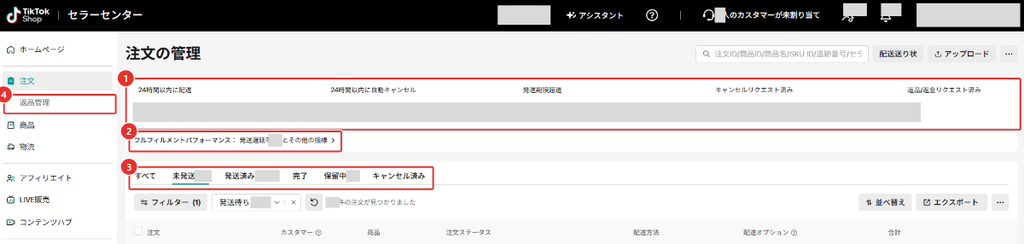
「注文の管理」の画面では、上段で急ぎの注文の件数を、下段のタブで状態ごとの注文を確認できます。上段に並ぶのは「24時間以内に配送」「24時間以内に自動キャンセル」「発送期限超過」「キャンセルリクエスト済み」「返品/返金リクエスト済み」の5つです。
下段のタブは「すべて」「未発送」「発送済み」「完了」「保留中」「キャンセル済み」に分かれています。右上には「配送送り状」と「アップロード」のボタンがあり、返品は左のサブメニューの「返品管理」で扱います。なお、一覧に表示されるのは過去12か月分の注文に限られます。
出荷準備の期限は、注文日の翌営業日から数えて2営業日目の23:59までです。期限に間に合わなかった注文は発送遅延率に響くうえ、自動でキャンセルされることもあります。
そこで当社では、毎朝いちばんに上段の「24時間以内に配送」と「発送期限超過」の件数を確認し、0件でなければその注文から処理する流れをおすすめしています。
商品:商品を追加・編集し、在庫を管理する
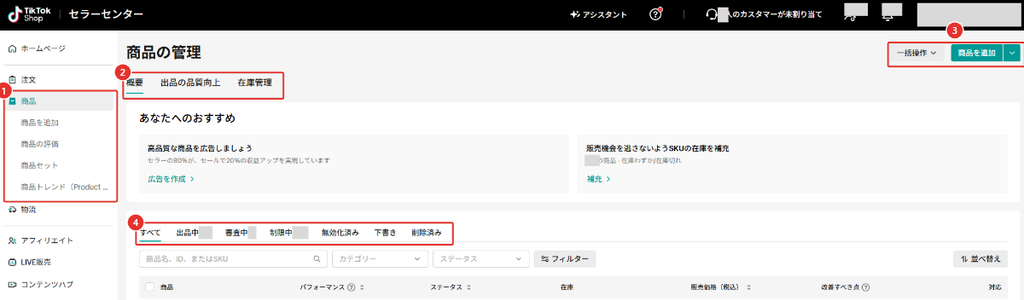
「商品の管理」の画面では、状態のタブで商品を絞り込み、右上の「商品を追加」から新しい商品を出品します。状態のタブは「すべて」「出品中」「審査中」「制限中」「無効化済み」「下書き」「削除済み」の7つです。
一覧には「商品」「パフォーマンス」「ステータス」「在庫」「販売価格(税込)」「改善すべき点」「対応」の列が並びます。画面上部には「概要」「出品の品質向上」「在庫管理」のタブがあり、左のサブメニューからは「商品を追加」「商品の評価」「商品セット」などに進めます。
気をつけたいのは、「制限中」のタブに件数があるときや、「改善すべき点」に指摘が出ている商品です。こうした商品は、売上の機会を取りこぼしているかもしれません。新しい商品を追加する前に、まずはこの2つを見直しておくことをおすすめします。
物流:倉庫と配送テンプレートを管理する
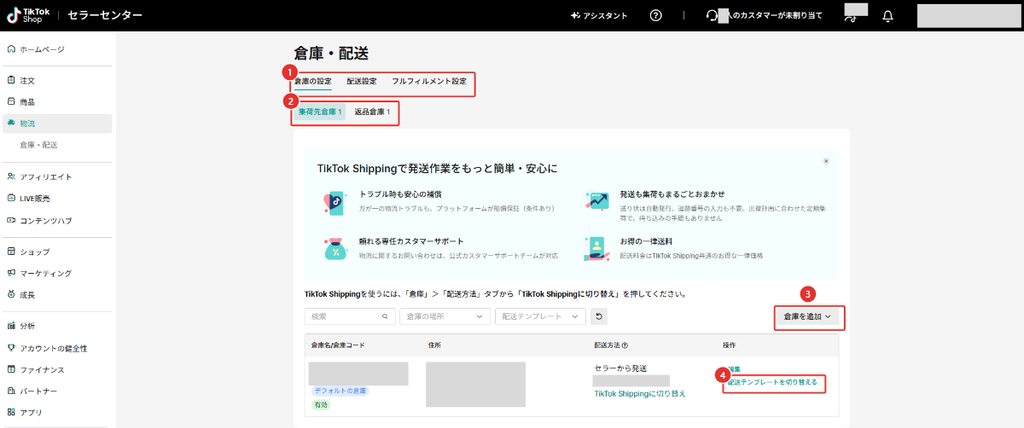
「物流」の「倉庫・配送」では、集荷先と返品先の倉庫、配送方法、配送テンプレートを管理します。画面上部には「倉庫の設定」「配送設定」「フルフィルメント設定」の3つのタブがあります。
「倉庫の設定」は「集荷先倉庫」と「返品倉庫」に分かれていて、右側の「倉庫を追加」から登録できます。集荷用・返品用の住所は、それぞれ最大50件まで登録が可能です。一覧には倉庫ごとの配送方法と配送テンプレートが表示され、テンプレートの切り替えもここから行えます。
この画面には、TikTok Shippingへの切り替えの案内も表示されます。自社発送を続けるか切り替えるかは、配送料と、出荷期限を守れる体制とを見比べて判断するのがよいと思います。
冷凍・冷蔵の食品を扱う場合は、温度帯に合ったクール便を前提に配送料を決め、配送テンプレートにも反映しておくと安心です。
TikTok Shopセラーセンターのアフィリエイト・LIVE販売・コンテンツハブの使い方
2つ目のグループ「クリエイターとコンテンツ」には、クリエイターに商品を紹介してもらう「アフィリエイト」、自社でLIVE配信をしながら売る「LIVE販売」、動画や写真を扱う「コンテンツハブ」の3つがあります。TikTok Shopならではの「コンテンツから売る」ためのメニューが、ここにまとまっています。
- アフィリエイト:クリエイターとの提携とサンプルを管理する
- LIVE販売:LIVEショッピングを設定・管理する
- コンテンツハブ:動画や写真を作成・管理する
アフィリエイト:クリエイターとの提携とサンプルを管理する
クリエイターとの提携やサンプルの送付、紹介経由の取引の追跡は、アフィリエイトのメニューで行います。自社アカウントのフォロワーがまだ少ない時期でも、クリエイターの紹介を通じて商品を届けられる。それがアフィリエイトの大きな役割です。
提携するクリエイターを探すときは、アフィリエイトのメニューを開き、「クリエイターを探す」から候補を絞り込みます。探し方や選び方、依頼の流れについては、次の記事で詳しく解説しています。
関連記事:TikTok Shopのクリエイターの探し方とは?6つの方法から選び方・依頼の流れまで解説!
LIVE販売:LIVEショッピングを設定・管理する
自社アカウントでLIVE配信をしながら商品を販売する場合は、LIVE販売のメニューで設定と管理を行います。配信の準備は「LIVE販売」、配信後の数字の確認は分析メニューの「LIVE分析と動画分析」というように、役割を分けて捉えると整理しやすいでしょう。
当社では、LIVEの配信日をあらかじめ決めて事前に告知し、ショート動画の投稿予定や販促のスケジュールと同じ表で管理する方法をおすすめしています。
コンテンツハブ:動画や写真を作成・管理する
ショップの動画や写真などのコンテンツは、コンテンツハブで作成・管理します。自社で投稿するショート動画を、商品ごとに整理しておく置き場所だと考えるとわかりやすいと思います。
動画は1本作って終わりにするのではなく、同じ商品でも見せ方を変えたものを複数本用意しておくのが理想です。どの動画から売れたのかは、分析のメニューで確認できます。
TikTok Shopセラーセンターのマーケティングと成長の使い方
3つ目のグループ「販促と成長」では、広告とキャンペーンを「マーケティング」で、TikTok Shopから提示されるミッションを「成長」で扱います。マーケティングは販促を実行する入口、成長は販促の機会を知る入口と分けて考えると、迷いにくくなります。
マーケティング:ショップ広告とキャンペーンを使う
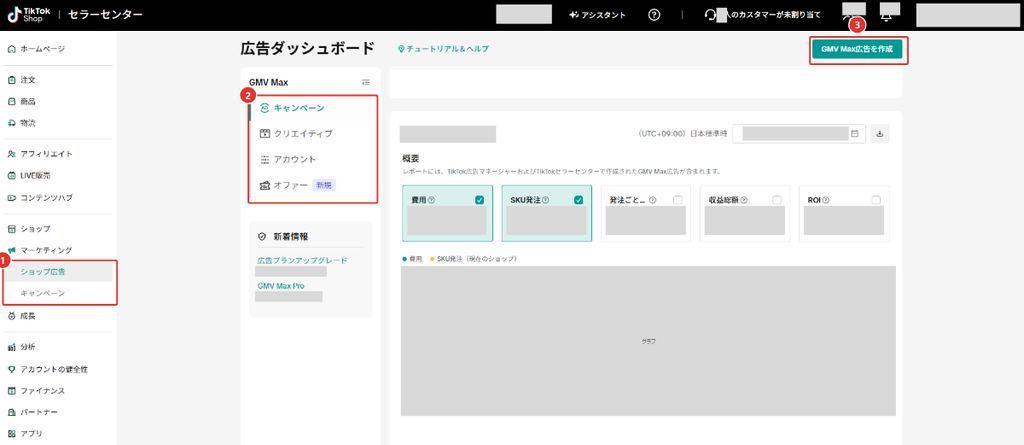
マーケティングのサブメニューには「ショップ広告」と「キャンペーン」があります。広告の出稿はショップ広告から、セールへの参加はキャンペーンから進めます。
ショップ広告を開くと「広告ダッシュボード」が表示され、GMV Maxの「キャンペーン」「クリエイティブ」「アカウント」「オファー」を切り替えて確認できます。
ダッシュボードの概要には、費用、SKU発注、収益総額、ROIなどの指標が並びます。新しく広告を作るときは、右上の「GMV Max広告を作成」から進めてください。なお、このレポートには、TikTok広告マネージャーで作成したGMV Max広告も、セラーセンターで作成したGMV Max広告も、どちらも含まれます。
セールに参加するときは、マーケティングの「キャンペーン」から登録します。年間のセールスケジュールと登録の手順は、次の記事にまとめています。
関連記事:【2026年最新】TikTok Shopのセールとは?年間スケジュールから参加方法まで解説!
成長:成長の機会でミッションを確認する
PCの場合、左側のメニューの「成長」から「成長の機会」を開けます。「成長の機会」には、セラーのレベルやショップの実績に応じたミッションが表示され、達成するとリワードを受け取れます。
ミッションは「利用可能」「進行中」「完了」の3つのタブで管理されています。リワードには数量の上限があり、早く達成したセラーから優先されるしくみです。新しいミッションを見逃さないためにも、週に1回は成長のメニューを開いておきたいところです。
TikTok Shopセラーセンターの分析・アカウントの健全性・ファイナンスの使い方
4つ目のグループ「数字と健全性」では、売上や流入の数字を「分析」で、ショップの評価と違反を「アカウントの健全性」で、支払いを「ファイナンス」で確認します。いずれも、日々の運用の結果を数字で振り返るためのメニューです。
- 分析:ショップ分析で売上と流入の内訳を確認する
- アカウントの健全性:スコアと違反を確認する
- ファイナンス:支払いと決済の記録を確認する
分析:ショップ分析で売上と流入の内訳を確認する
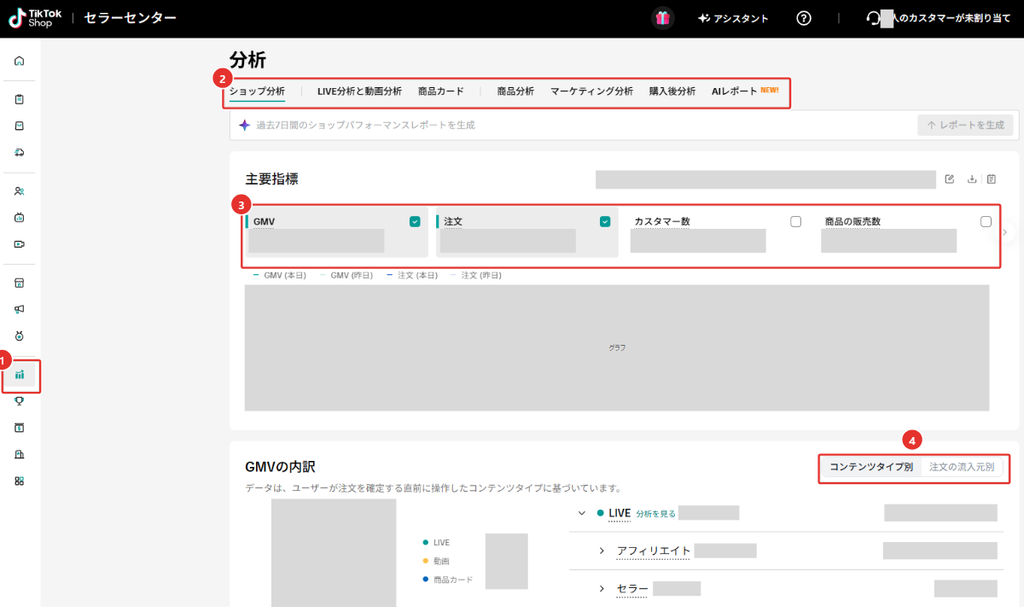
分析メニューの「ショップ分析」タブでは、主要指標とGMVの内訳を確認できます。主要指標には「GMV」「注文」「カスタマー数」「商品の販売数」などが並び、選んだ指標の推移がグラフで表示されます。
「GMVの内訳」は、「コンテンツタイプ別」と「注文の流入元別」の2つの切り口で表示を切り替えられます。コンテンツタイプ別に見れば、LIVE・動画・商品カードのどこから売れたのかがひと目でわかります。
タブは「ショップ分析」「LIVE分析と動画分析」「商品カード」「商品分析」「マーケティング分析」「購入後分析」「AIレポート」の7つです。売上が伸び悩んでいるときは、まずショップ分析で数字が落ちている経路を見つけ、そのうえで商品分析などの個別のタブを掘り下げていくと効率的です。原因ごとの見つけ方と改善策は、次の記事で解説しています。
関連記事:【2026年最新】TikTok Shopで売れない原因とは?見つけ方から改善策まで解説!
アカウントの健全性:スコアと違反を確認する
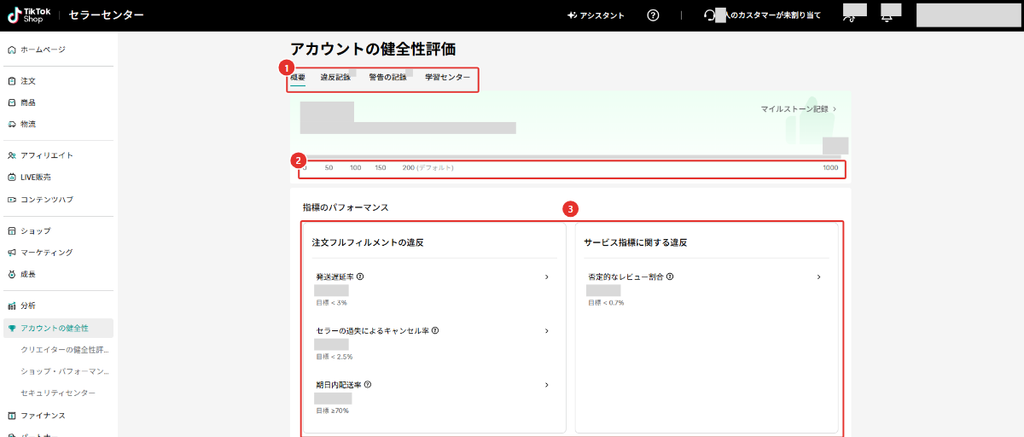
「アカウントの健全性評価」の画面では、ショップのスコアと、指標・ポリシーごとの違反を確認できます。タブは「概要」「違反記録」「警告の記録」「学習センター」の4つです。なお、ホームページのカードでは「ショップの健全性」という名前で表示されています。
アカウントの健全性評価のスコアは0〜1,000の範囲で表示され、新規セラーは200ポイントからのスタートです。違反があると減点され、スコアが150・100・50・0ポイントまで下がると、マイルストーン是正措置が適用されます。
「指標のパフォーマンス」には、指標ごとの目標値が表示されています。
| 区分 | 指標 | 画面に表示される目標 |
|---|---|---|
| 注文フルフィルメントの違反 | 発送遅延率 | 目標 < 3% |
| 注文フルフィルメントの違反 | セラーの過失によるキャンセル率 | 目標 < 2.5% |
| 注文フルフィルメントの違反 | 期日内配送率 | 目標 ≥70% |
| サービス指標に関する違反 | 否定的なレビュー割合 | 目標 < 0.7% |
このうち発送遅延率については、Seller Universityの解説ページでは4%未満に維持することが推奨されています。画面に表示される目標(< 3%)のほうが厳しいため、当社では画面の目標を基準に管理することをおすすめしています。
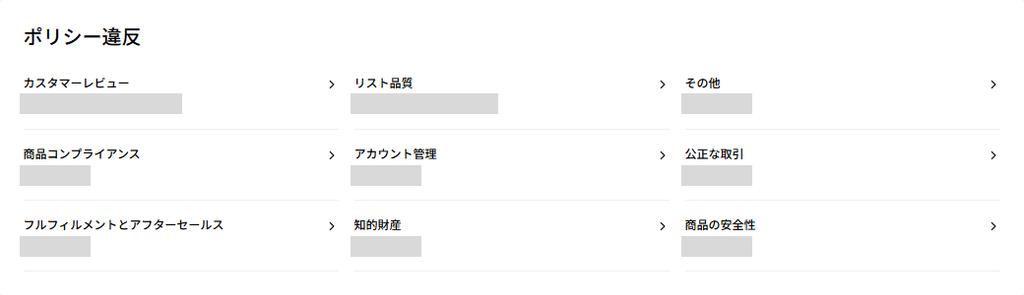
画面下部の「ポリシー違反」の欄では、カスタマーレビュー、リスト品質、商品コンプライアンスなど9つのカテゴリごとに、関連する違反の件数を確認できます。
ファイナンス:支払いと決済の記録を確認する
売上の支払いと決済の記録は、ファイナンスのメニューで確認します。TikTok Shopでは、決済期間が終了した注文の売上について、支払い情報の登録などの条件を満たしていれば、毎月1日と14日に自動で支払いが開始されます(新規セラーの初回を除く)。なお、支払い用の銀行口座を追加・更新できるのは、ショップ所有者のアカウントだけです。
TikTok Shopセラーセンターは毎日どう使う?|毎日・毎週・毎月の運用の流れ
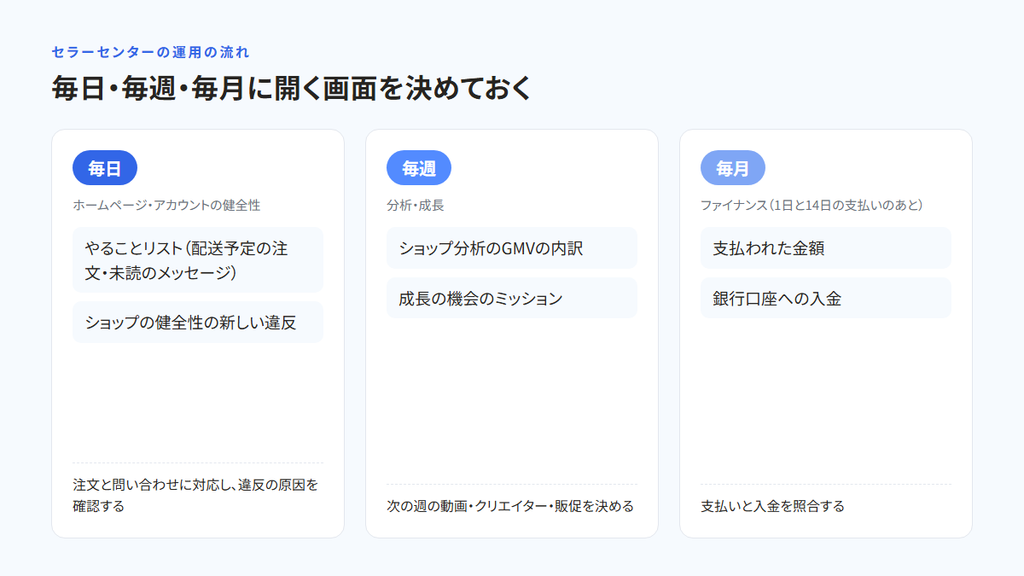
毎日はホームページの「やることリスト」と「アカウントの健全性」、毎週は「分析」と「成長」、毎月は「ファイナンス」を開く、と決めておくのがおすすめです。開く画面と頻度をあらかじめ決めておけば、担当者が替わっても同じ確認を続けられます。
- 毎日:やることリストから注文と問い合わせに対応する
- 毎日:アカウントの健全性に新しい違反がないかを確認する
- 毎週:分析と成長を見て、次の週の動画・クリエイター・販促を決める
- 毎月:1日と14日の支払いのあとにファイナンスで入金を照合する
毎日:やることリストから注文と問い合わせに対応する
毎日の作業は、ホームページの「やることリスト」から始めるとスムーズです。やることリストは、ショップ運営のために毎日こなすタスクをまとめた一覧で、「配送予定の注文」「保留中の返品」「未読のメッセージ」「在庫わずか」「低評価レビュー」が並びます。
対応する順番は、配送予定の注文と未読のメッセージを先に片づけ、そのあとで在庫と低評価レビューを確認するのがよいでしょう。発送が遅れると、発送遅延率に影響してしまうためです。
毎日:アカウントの健全性に新しい違反がないかを確認する
ホームページの「ショップの健全性」のカードで、新しい違反が出ていないかを毎日チェックしておきましょう。違反が表示されていたら、アカウントの健全性のメニューから違反記録を開き、内容を確認します。
違反はスコアの減点につながるため、通知を受けたその日のうちに原因を確かめておくのが現実的です。異議申し立てが承認されれば、減点されたポイントは評価に戻ります。
毎週:分析と成長を見て、次の週の動画・クリエイター・販促を決める
週に1回はショップ分析を開き、どのコンテンツ・どの流入元から売れたのかを確認して、翌週の打ち手を決めていきます。たとえば、動画経由で売れていれば動画を増やし、クリエイターの紹介経由で売れていれば提携先を広げる、といった判断です。
同じタイミングで成長のメニューも開き、新しいミッションが出ていないかを見ておきます。セールが近い時期は、マーケティングの「キャンペーン」もあわせて確認しておくと安心です。
毎月:1日と14日の支払いのあとにファイナンスで入金を照合する
毎月1日と14日の支払いのあとは、ファイナンスのメニューを開き、支払われた金額と銀行口座への入金額を照合します。処理する銀行によっては、口座に入金されるまで1~3営業日ほどかかる場合があります。照合は支払い日から数営業日おいて行えば、まだ入金されていない分を差額と勘違いせずに済みます。
照合を経理の担当者に任せる場合は、その方に「財務スペシャリスト」のロールを割り当てておくとよいでしょう。
TikTok Shopセラーセンターのユーザー権限|担当者にロールを割り当てる方法
担当者には業務に合ったロールを割り当て、銀行口座などショップオーナーしか扱えない設定は、自社のオーナーアカウントで管理し続けることが大切です。ログイン情報を共有しない運用にしておけば、担当者の退職や支援会社の交代があっても、トラブルを防げます。
- ロールごとに操作できる範囲
- ショップオーナーだけが扱える設定
- 担当者の業務に合わせてロールを割り当てる
- 外部の支援会社には、作業に必要な権限だけを渡す
ロールごとに操作できる範囲
地域共通のTikTokのヘルプ「Seller Centerにおけるロールと権限」では、アクセス権限の異なる8つのロールが紹介されています。それぞれのロールで閲覧・編集できる範囲は、次のとおりです。
| ロール | 閲覧・編集できる範囲 |
|---|---|
| メイン管理者 | ユーザー管理、アカウント情報、連携済みのTikTokアカウントなどを除く、ほぼすべてのページと機能 |
| アフィリエイトマネージャー | 一般的なページに加え、アフィリエイトマーケティング |
| 財務スペシャリスト | 主要なページに加え、請求、支払い、請求センターのページと機能 |
| 広告スペシャリスト | 主要なページに加え、広告関連のページと機能 |
| マーケティングスペシャリスト | 主要なページに加え、プロモーション関連のページと機能 |
| カスタマーサービスエージェント | 主要なページに加え、顧客へのメッセージング、商品、注文、発送関連のページと機能 |
| 注文発送スペシャリスト | 主要なページに加え、注文および発送関連のページと機能 |
| 商品管理スペシャリスト | 主要なページに加え、商品関連のページと機能 |
日本版のセラーセンターで実際に表示されるロール名は、ユーザー管理の画面で確認してください。ユーザー管理へは、ページ上部のアバターまたは名前から「アカウント設定」に進むと開けます。たとえば、カスタマーサービス担当者のアカウントは、このユーザー管理のページで追加・編集・削除できます。
ショップオーナーだけが扱える設定
同じヘルプによると、ショップオーナーのアカウントにしか表示されない設定には、アカウント情報、休業モード、税金情報、銀行口座、ユーザー管理、連携済みのTikTokアカウントなどがあります。メイン管理者のロールであっても、このうちユーザー管理、アカウント情報、連携済みのTikTokアカウントは扱えません。
オーナーのアカウントは会社として管理し、特定の担当者の個人的な連絡先に頼らない状態にしておくと安心です。
担当者の業務に合わせてロールを割り当てる
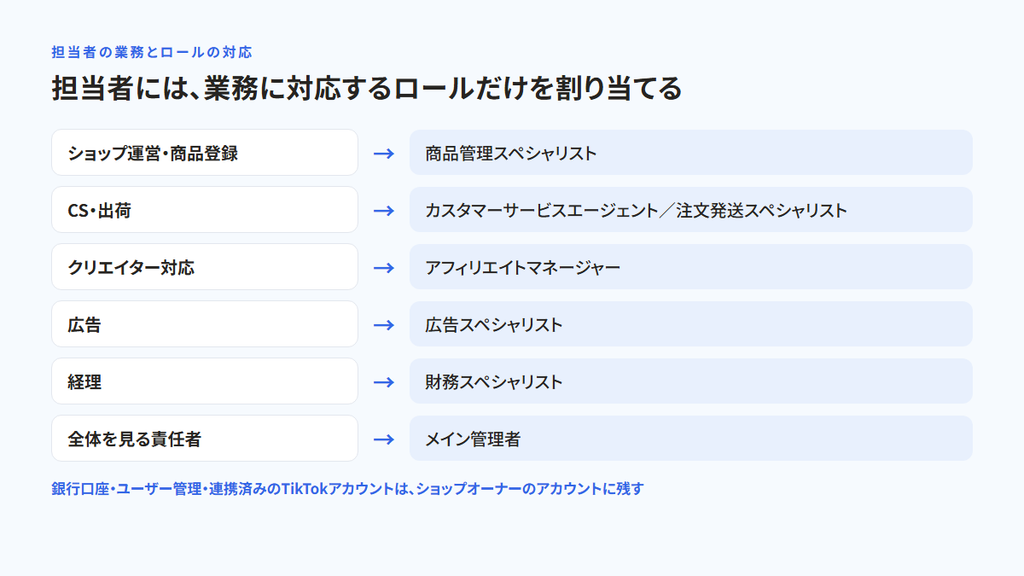
ロールは、担当者の業務に対応するものだけを割り当てるのが基本です。メイン管理者は操作できる範囲が広いため、全体を統括する責任者に絞るのが現実的でしょう。
目安としては、ショップ運営・商品登録の担当者には「商品管理スペシャリスト」が向いています。CS・出荷の担当者には「カスタマーサービスエージェント」か「注文発送スペシャリスト」、クリエイター対応の担当者には「アフィリエイトマネージャー」が合います。
一方、8つのロールの説明を見ると、動画制作やLIVEを名指ししたロールは見当たりません。動画やLIVEの担当者には、まず候補のロールを割り当て、その状態でコンテンツハブやLIVE販売の画面を開けるかを確かめてから、最終的に決めるのが確実です。
外部の支援会社には、作業に必要な権限だけを渡す
支援会社に運用を任せる場合も、TikTok Shopのアカウントは自社名義のまま保有し、支援会社には作業に必要な権限だけを渡すようにしましょう。
TikTok Shopパートナー(TSP)のサービスを利用する場合は、TSPから共有される承認リンクを開き、権限の内容を確認したうえでサービスの利用を承認します。承認済みのサービスは「マイサービス」のページに一覧で表示され、期限が近いものもここで確認できます。TSPの制度や、権限を渡すときの考え方は、次の記事で詳しく解説しています。
関連記事:【2026年最新】TikTok Shop公式認定パートナー(TSP)とは?TAP・CAPとの違いと確認方法|食品特化のTSPが解説
権限の渡し方や、支援会社にどこまで任せるかで迷われたときは、当社のTikTok Shopの支援の窓口までお気軽にご相談ください。
TikTok Shopセラーセンターを使うときの注意点
押さえておきたい注意点は、「メニューの表示がアカウントによって異なること」「公式を装った広告やサイトがあること」「仕様が随時更新されること」の3つです。知らずにいると、「手順どおりに操作できない」「ログイン情報を盗まれる」といったトラブルにつながりかねません。
- メニューの名前と場所は、アカウントによって異なる
- 公式を装った広告やサイトからログインしない
- 仕様の変更は「セラー向けの新機能」で確認する
メニューの名前と場所は、アカウントによって異なる
新しいナビゲーションは段階的に公開されているため、セラーによってメニューの配置が異なる場合があります。地域によって表示されるモジュールが違うこともあるので、自社のセラーセンターに表示されている画面を最新版として扱うのが基本です。
解説記事や公式の手順の中には、画面とは異なるメニュー名で書かれているものもあります。たとえば、Seller Universityの決済と支払いのページでは、銀行口座の手順が「財務」という名前で説明されていますが、実際の画面のメニュー名は「ファイナンス」です。メニュー名で見つからないときは、4つのグループから場所の見当をつけてみてください。
ブックマークしていたページが開けなくなった場合は、新しいメニューから機能を探し直し、更新後のページをブックマークし直します。配置の変更内容は、ホームページ左下の「セラーセンター更新情報」からも確認できます。
公式を装った広告やサイトからログインしない
ログインは、ブックマークした日本版のセラーセンター(seller-jp.tiktok.com)から行い、広告や外部のリンクからは入らないようにしてください。日本でサービスが始まる前の2025年6月3日時点で、すでにTikTok Shopのロゴや会社名などを無断で使い、公式を装った広告やウェブサイトの存在が確認されていました。
サポートを名乗る連絡でログイン情報の入力を求められた場合も、外部のサイトには入力しないでください。その連絡からはいったん離れ、ブックマークしたセラーセンターに自分でログインして状況を確かめるのが安全です。
関連記事:TikTok Shopは安全?事業者が狙われる4つの手口と見分け方
仕様の変更は「セラー向けの新機能」で確認する
仕様の変更は、Seller University(TikTok Shopアカデミー)の「セラー向けの新機能」で確認できます。「セラー向けの新機能」は、Seller Universityにある記事カテゴリの1つです。
おすすめは、担当者を1人決めて月に1回「セラー向けの新機能」に目を通し、運用に関わる変更を社内に共有する仕組みをつくっておくことです。
TikTok Shopセラーセンターに関するよくある質問
使い方がわからないときはSeller Universityで調べ、それでも解決しなければセラーセンターのサポートに問い合わせます。自社ECとはコネクターアプリ・ミドルウェア・APIなどで連携でき、同じ営業許可証で開設した複数のショップは、アカウントを連携してまとめて管理できます。
- TikTok Shopセラーセンターの使い方がわからないときは、どこで調べればよいですか?
- TikTok Shopセラーセンターは、自社ECやほかのシステムと連携できますか?
- TikTok Shopセラーセンターで、複数のショップをまとめて管理できますか?
Q1:TikTok Shopセラーセンターの使い方がわからないときは、どこで調べればよいですか?
まずは、TikTok Shopの公式学習サイトであるSeller University(TikTok Shopアカデミー)で、機能名を検索してみてください。
機能が見つからない、権限エラーが出る、ページが表示されないといった場合は、セラーセンターのサポートに連絡しましょう。問い合わせの際に、機能名、スクリーンショット、関連するアカウント情報を添えておくと、やり取りがスムーズに進みます。
Q2:TikTok Shopセラーセンターは、自社ECやほかのシステムと連携できますか?
はい、連携できます。連携の方法には、コネクターアプリ、ミドルウェア、APIなどがあります。
厳密には「連携」とは異なりますが、Excelのテンプレートで商品をまとめて出品できる「一括商品出品ツール」や、配送追跡番号をまとめて登録できる「一括配送ツール」も用意されています。Shopifyなどと継続的につなぎたい場合は、Apps & Service Storeのコネクターアプリを検討してみるとよいでしょう。
Q3:TikTok Shopセラーセンターで、複数のショップをまとめて管理できますか?
同じ営業許可証で複数のショップを開設している場合は、セラーアカウントを連携することで、1つのプラットフォームからまとめて管理できます。対象となるのは、営業許可証が同一の日本国内のセラーです。
連携の操作は、ユーザー管理の「セラーアカウントをリンク」から行います。ただし、連携の解除はセルフサービスでは行えません。事業許可証の変更などで解除が必要になったときは、カスタマーサポートへの連絡が必要です。
TikTok Shopセラーセンターの使い方のまとめ
ここまで、TikTok Shopセラーセンターの使い方を解説してきました。最後に要点を振り返ります。
- ログイン:日本版のセラーセンター(seller-jp.tiktok.com)から入ります。スマートフォンではセラーセンターアプリも使えますが、PCと同じ設定ができない機能もある点に注意が必要です
- メニューの構成:新しいナビゲーションの画面では、左側のメニューがホームページの下で4つのグループに分かれています。ただし、表示はアカウントによって異なる場合があります
- 注文と商品:注文は上段の急ぎの件数から処理し、出荷準備は注文日の翌営業日から数えて2営業日目の23:59までに済ませます
- クリエイターとコンテンツ・販促と成長:クリエイターとの提携はアフィリエイト、配信はLIVE販売、動画はコンテンツハブ、広告とセールはマーケティング、ミッションは成長で扱います
- 数字と健全性:売上の内訳は分析、スコアと違反はアカウントの健全性、毎月1日と14日の支払いはファイナンスで確認できます
- 運用の流れ:毎日はやることリストと健全性、毎週は分析と成長、毎月は1日と14日の支払いのあとにファイナンスを開く習慣をつけておくと安心です
- 権限と注意点:担当者には業務に合ったロールだけを割り当て、オーナーしか扱えない設定は自社で管理します。ログインは必ずブックマークしたURLから行いましょう
まずは自社のセラーセンターで4つのグループを確かめ、「毎日・毎週・毎月に開く画面」と「その担当者」を決めるところから始めてみてください。運用体制づくりから売上の拡大まで相談したいときは、食品に特化したTikTok Shopの支援を行う当社まで、お気軽にお問い合わせください。